

Persyaratan
Siapkan semua ini sebelum mulai; tanpa kunci lisensi situs tetap kosong bagi pengunjung.
| Yang dibutuhkan | Keterangan |
|---|---|
| WordPress | Versi 6.0 atau lebih baru |
| PHP | Versi 7.4 atau lebih baru |
| Akun admin | Bisa memasang theme dan plugin |
| File theme | Anova-Theme-x.x.x.zip (jangan diekstrak) |
| File plugin | Anova-Core-x.x.x.zip (jangan diekstrak) |
| Kunci lisensi | Dari akun pembelian Anda, format LDM-XXXX-XXXX-XXXX-XXXX |
| File demo | .xml (konten) dan .wie (widget), opsional .dat (Customizer) |
Satu kunci lisensi berlaku untuk Anova Theme dan Anova Core sekaligus.
Langkah 1 — Upload dan aktifkan Anova Theme
Theme dipasang dari file ZIP lewat menu Tampilan.
- Masuk ke dashboard WordPress, buka Tampilan → Tema (Appearance → Themes).
- Klik Tambah Tema Baru, lalu Unggah Tema (Upload Theme).
- Klik Pilih File, pilih
Anova-Theme-x.x.x.zip, lalu klik Pasang Sekarang (Install Now). - Setelah muncul “Theme installed successfully”, klik Aktifkan (Activate).
Setelah aktif, muncul pemberitahuan kuning “required plugins are missing”. Itu normal; plugin dipasang di langkah 2 dan 4.
Langkah 2 — Upload dan aktifkan Anova Core
Anova Core adalah plugin pendamping yang menyimpan semua pengaturan tampilan, lisensi, tombol share dan widget.
- Buka Plugin → Tambah Plugin Baru (Plugins → Add New Plugin).
- Klik Unggah Plugin (Upload Plugin).
- Pilih
Anova-Core-x.x.x.zip, lalu klik Pasang Sekarang. - Klik Aktifkan Plugin (Activate Plugin).
Setelah aktif, WordPress langsung membuka halaman lisensi. Di halaman Plugin, baris Anova Core kini punya link Settings dan Required plugins, plus daftar plugin wajib beserta statusnya.
Langkah 3 — Aktifkan lisensi
Sebelum lisensi aktif, pengunjung hanya melihat halaman kosong (tidak diindeks Google); admin melihat tombol “Aktifkan lisensi Anova”.
- Buka Pengaturan → Lisensi Anova Core (Settings). Halaman ini juga terbuka otomatis setelah Anova Core diaktifkan.
- Tempel kunci lisensi di kolom License key, misalnya
LDM-XXXX-XXXX-XXXX-XXXX. - Klik tombol aktifkan. Status berubah menjadi Aktif dan menampilkan situs, tanggal aktivasi serta status update.
Pindah domain? Klik Lepas lisensi dari situs ini di situs lama, lalu aktifkan lagi di situs baru. Update theme dan plugin ikut tersedia selama lisensi aktif.
Langkah 4 — Pasang plugin wajib
Empat plugin dibutuhkan; semuanya bisa dipasang dari Tampilan → Install Plugins dengan satu klik per plugin.
| Plugin | Fungsi |
|---|---|
| Anova Core | Pengaturan tampilan, lisensi, tombol share, widget (sudah dipasang di langkah 2) |
| One Click Demo Import | Import demo: konten .xml, widget .wie, Customizer .dat |
| Post Views Counter | Jumlah dibaca per artikel dan widget Terpopuler |
| Yoast SEO | Judul dan deskripsi SEO, breadcrumbs, sitemap XML |
Cara lain: di halaman Plugin, baris di bawah Anova Core punya tombol Install plugin atau Activate plugin untuk tiap plugin yang belum aktif. Saat semuanya aktif, tulisannya berubah menjadi “All plugins required by Anova Core are active.”
Langkah 5 — Atur tampilan di Anova Core
Semua pengaturan ada di menu Anova Core; layout dipilih dengan mengklik kartu pratinjau, lalu klik Save settings di tiap tab.
| Tab Anova Core | Yang diatur |
|---|---|
| Logo & Favicon | Logo terang dan gelap, favicon (logo footer ikut logo ini) |
| Header | 6 layout: Sederhana, Klasik (kolom pencarian + baris menu), Logo tengah, Satu baris, Logo tengah + menu kiri, Logo tengah + pencarian. Top bar (lokasi, telepon, promo), tombol “Semua kategori”, akun, keranjang, wishlist, 2 tombol CTA |
| Footer | 6 layout: Sederhana, Brand + kolom menu, Tengah, Baris ringkas, Kartu newsletter, HTML kustom. Warna gelap/terang/kustom, newsletter, telepon, badge pembayaran (mis. QRIS, VA Bank) |
| Layout, Pages, Posts, Archives, Sidebars | Lebar halaman, gaya artikel, kolom arsip, posisi sidebar |
| Colors, Typography | Warna utama dan font |
| Color Mode | Mode terang/gelap/sistem dan posisi tombolnya |
| Share Buttons | Centang media sosial, seret untuk mengurutkan, posisi tombol, share sticky |
| Advertisements | Satu area iklan di bawah isi artikel; posisi dan ukuran iklan diatur di Loteng Ads |
Untuk sidebar seperti “Terpopuler” dan “Lainnya di blog”, buka Tampilan → Widget lalu tambahkan Anova: Popular Posts, Anova: Latest Posts dan Anova: Related Posts ke Post Sidebar atau Main Sidebar. Tiap widget punya pilihan judul, jumlah artikel dan tata letak (bernomor atau daftar dengan gambar).
Langkah 6 — Import demo
Demo diimpor lewat One Click Demo Import; setelah selesai, beranda, halaman blog dan menu langsung terpasang.
- Buka Tampilan → Import Demo Data.
- Di bagian unggah manual, pilih file konten
.xmldi Import Content. - Pilih file widget
.wiedi Import Widgets dan, bila ada, file.datdi Import Customizer. - Klik Continue & Import dan tunggu sampai muncul Import Complete! Jangan tutup tab selama proses berjalan.
- Klik Visit Site untuk melihat hasilnya.
Setelah import, Anova otomatis menjadikan halaman bernama Home, Homepage atau Beranda sebagai beranda, dan halaman Blog, News atau Berita sebagai halaman artikel. Menu yang namanya mengandung “Main”, “Primary”, “Header” atau “Utama” dipasang di header; menu bernama “Footer” dipasang di footer.
Import bisa butuh beberapa menit bila demo berisi banyak gambar. Jika berhenti di tengah, jalankan lagi; konten yang sudah masuk tidak digandakan.
Langkah 7 — Sentuhan akhir
Centang daftar ini sebelum situs diumumkan.
- Ganti teks, gambar dan logo demo dengan milik Anda.
- Atur menu di Tampilan → Menu.
- Pengaturan → Permalink: pilih “Nama pos” agar alamat artikel rapi.
- Pengaturan → Membaca: matikan “Halangi mesin pencari mengindeks situs ini”.
- Isi judul dan deskripsi situs di Yoast SEO.
- Cek tampilan di desktop, tablet dan HP.
- Kosongkan cache (mis. LiteSpeed Cache) setiap kali mengubah pengaturan Anova.
Anova Core → Getting Started menampilkan status tiap langkah, jadi Anda bisa melihat bagian mana yang belum selesai.
Masalah umum
| Masalah | Penyebab | Solusi |
|---|---|---|
| Pengunjung melihat halaman kosong | Lisensi belum aktif | Aktifkan lisensi di Pengaturan → Lisensi Anova Core (langkah 3) |
| Lisensi selalu ditolak | Kunci salah ketik, sudah dipakai di situs lain, atau kedaluwarsa | Salin ulang kunci dari akun Anda; lepas lisensi di situs lama; hubungi penjual bila masih ditolak |
| “The link you followed has expired” saat upload ZIP | Batas ukuran upload hosting terlalu kecil | Naikkan upload_max_filesize dan post_max_size (mis. 64M) atau minta bantuan hosting |
| “The package could not be installed” | File yang diunggah sudah diekstrak, atau ZIP yang salah | Unggah file ZIP aslinya; theme di menu Tema, plugin di menu Plugin |
| Perubahan pengaturan tidak terlihat | Cache situs atau browser | Kosongkan cache plugin (LiteSpeed Cache dll.) lalu muat ulang halaman |
| Gambar demo tidak ikut terimpor | Hosting tidak bisa mengunduh gambar dari server demo | Jalankan import lagi, atau unggah gambar sendiri |
| Widget Terpopuler kosong | Post Views Counter belum aktif atau belum ada data | Aktifkan Post Views Counter; sementara itu urutan memakai jumlah komentar |
| Menu header tidak muncul setelah import | Nama menu demo tidak dikenali | Pasang menu di Tampilan → Menu → Kelola Lokasi |
Masih bermasalah? Buka Anova Core → Troubleshooting, lalu kirim tangkapan layarnya ke dukungan Anova.
Situs siap dalam 7 langkah, sekitar 15 menit: pasang theme, pasang Anova Core, aktifkan lisensi, pasang plugin wajib, atur tampilan, lalu import demo.
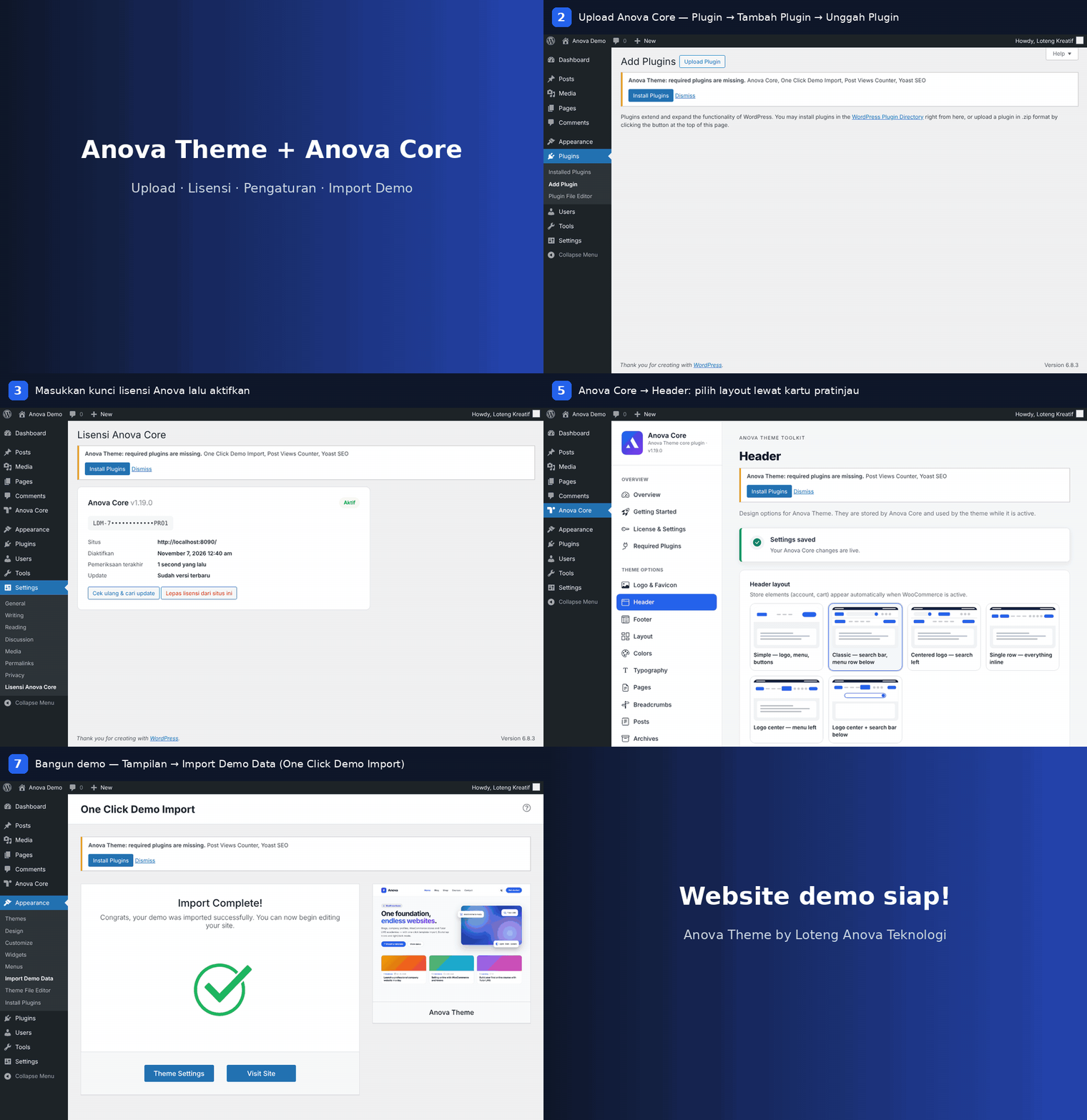
Animasi di atas memperlihatkan seluruh proses dari awal sampai situs demo siap (± 1 menit).